728x90
반응형
SMALL
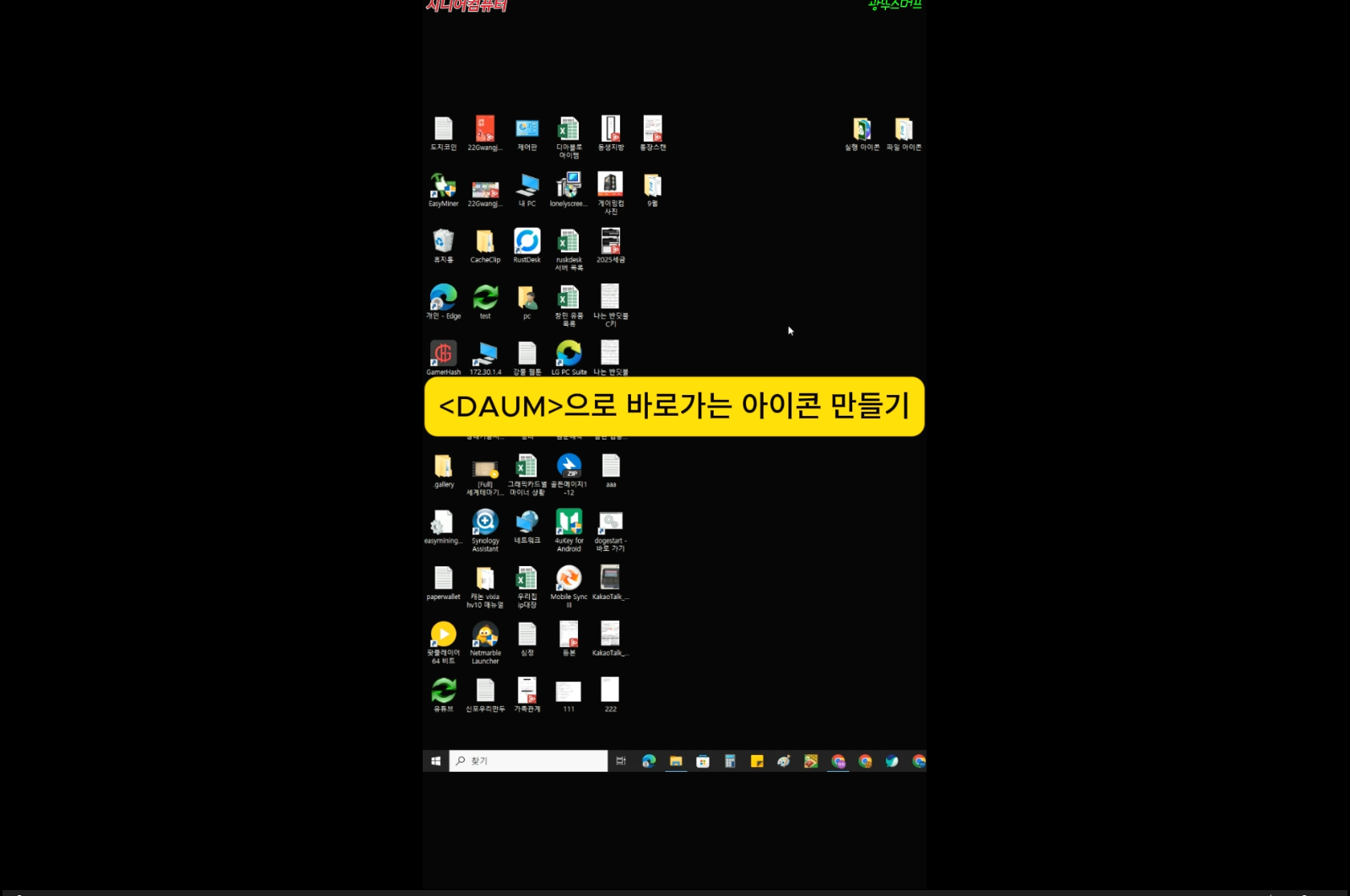
컴퓨터를 켜면
인터넷부터 여는 게 익숙하지 않은 분들이 많습니다.
특히 60대 이상 어르신들은
“다음 메일 들어가려면 항상 헷갈린다”
라고 말씀하시는 경우가 많습니다.
그래서 오늘은
컴퓨터 바탕화면에서 더블 클릭 한 번으로
바로 ‘다음(한메일)’으로 가는 아이콘 만드는 방법을
아주 쉽게 정리해 보겠습니다.

1️⃣ 바탕화면에서 마우스 오른쪽 클릭
아무 아이콘도 없는
컴퓨터 바탕화면에서
마우스 오른쪽 버튼을 눌러주세요.
2️⃣ ‘새로 만들기 → 바로 가기’ 선택
메뉴가 뜨면
[새로 만들기] → [바로 가기] 를 클릭합니다.
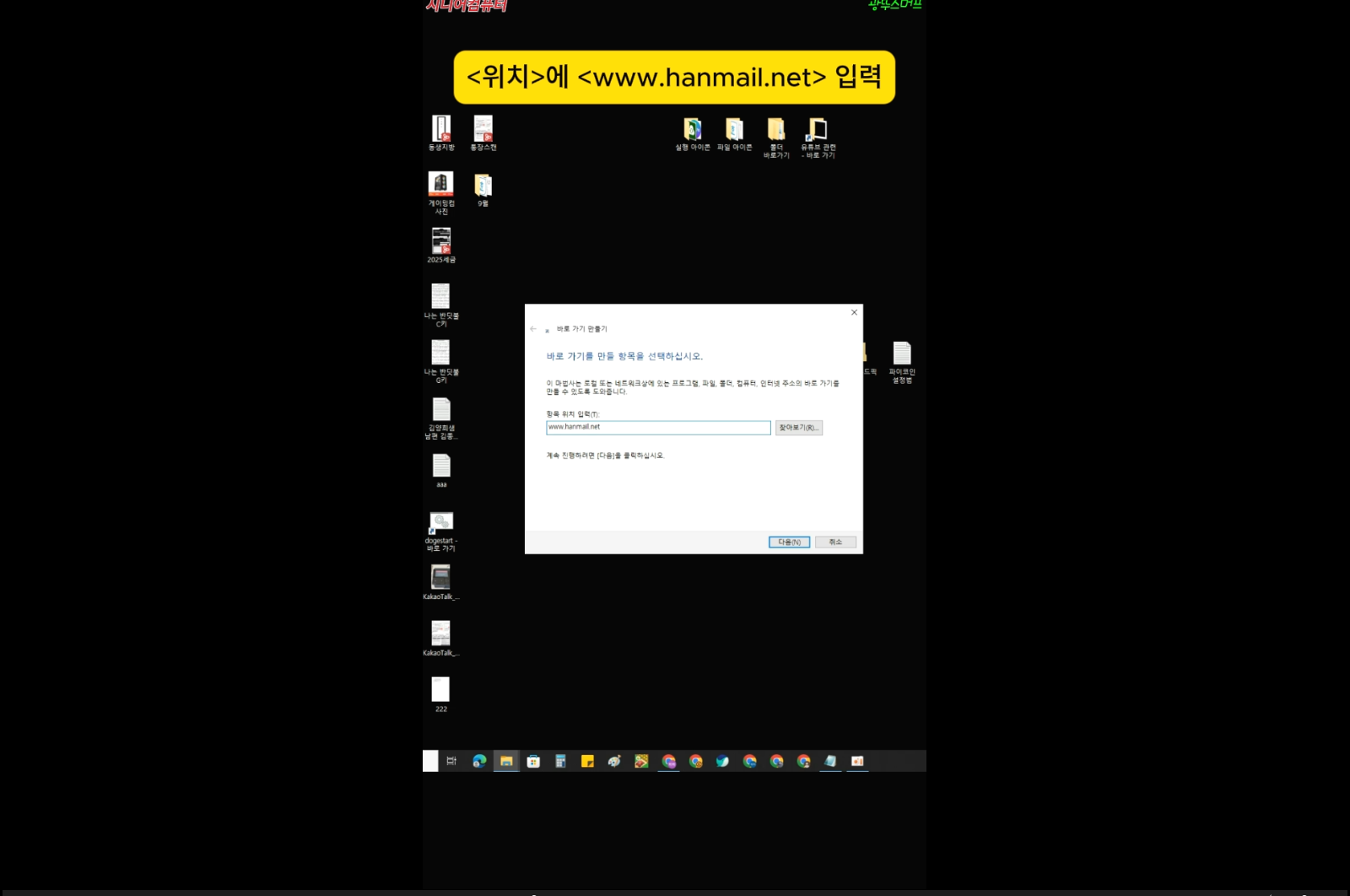
3️⃣ 주소 입력하기 (가장 중요)
“항목 위치를 입력하세요” 창이 나오면
아래 주소를 그대로 입력합니다.
www.hanmail.net
입력 후 [다음] 버튼을 누릅니다.
4️⃣ 아이콘 이름 정하기
이름은 보기 편하게
- 다음
- 다음메일
- 한메일
중에서 하나로 적고
**[마침]**을 누르면 끝입니다.
5️⃣ 이제 이렇게 사용하세요
- 바탕화면에 생긴 아이콘을
- 더블 클릭만 하면
👉 바로 다음 메일 화면이 열립니다.
주소창에 치거나
검색할 필요가 없습니다.
이런 분들께 추천합니다
- 컴퓨터가 익숙하지 않은 부모님
- 60대, 70대 어르신
- 메일만 자주 사용하는 분
한 줄 요약
바탕화면에 ‘다음’ 아이콘 하나면
컴퓨터가 훨씬 쉬워집니다.
🎥 영상으로 보고 싶다면
이 내용은
유튜브 쇼츠 영상으로도 정리해 두었습니다.
(부모님께 보여드리면 더 이해가 빠릅니다)
https://youtube.com/shorts/3tpw97KtwF4
알리 추천 아이템 : 아직도 짐 떨어질까 봐 불안하세요? 2천원대 행복
728x90
반응형
LIST
'컴퓨터 & IT' 카테고리의 다른 글
| 동영상 크기 줄이기 2탄HandBrake 720p 프리셋으로 카카오톡 300MB 이하 만들기 (14) | 2026.02.01 |
|---|---|
| 50대가 처음 듣는 이름, 페이커는 누구인가? (12) | 2025.12.27 |
| 윈도우 11 탐색기에서 최근 작업한 폴더 8개까지 보는 방법 (5) | 2025.11.16 |
| 제록스 Xerox SC2022 복사기 116-324 에러 해결 방법 (Controller Error) (1) | 2025.09.22 |
| 모니터가 흔들리거나 번쩍거리거나 색상이 변할 때 조 방법 3가지 (19) | 2025.08.13 |


