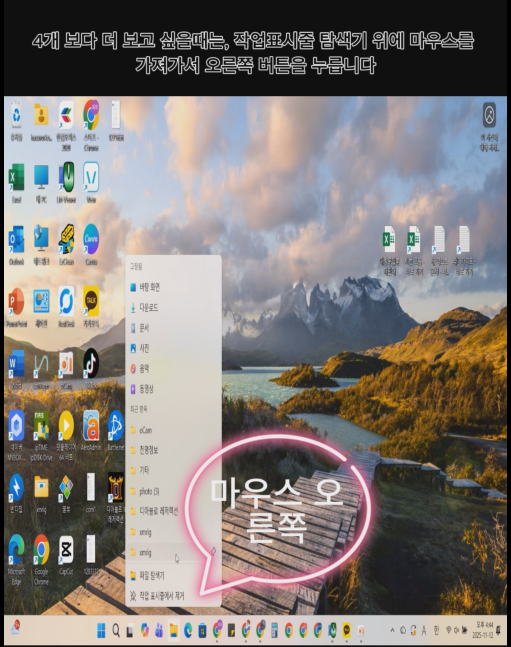
윈도우 11을 사용하다 보면, 작업표시줄의 파일 탐색기 아이콘 위에서 최근에 열었던 폴더들을 확인할 수 있습니다.
하지만 대부분 사용자는 이 기능이 4개까지만 보이는 것으로 알고 있습니다.
사실, 이 최근 폴더 목록은 8개까지 확장해서 볼 수 있는 숨겨진 기능이 있습니다.
또 중요한 점은, 단순히 폴더를 열기만 하면 최근 폴더로 나오지 않는다는 사실입니다.
이 글에서는 최근 폴더가 나타나는 조건, 4개 → 8개로 확장하는 방법, 주의사항을 쉽게 정리했습니다.
✅ 1. 기본적으로 보이는 최근 작업 폴더는 4개
작업표시줄에 있는 파일 탐색기 아이콘을 클릭하면
왼쪽에 최근 작업한 폴더가 4개까지만 표시됩니다.
이게 기본 표시 수량입니다.
✅ 2. 최근 폴더를 8개까지 확인하는 방법
8개까지 보려면 아래처럼 하세요.
✔ 방법
- 작업표시줄의 파일 탐색기 아이콘 위에 마우스를 가져다 놓습니다.
- 마우스 오른쪽 버튼 클릭(우클릭)
- 그러면 기존 4개보다 더 많은 최대 8개의 최근 폴더가 표시됩니다.
이 목록은 “점프 리스트(Jump List)”라고 불리는 기능으로,
윈도우 11에서도 유용하게 사용할 수 있는 기능입니다.
🔴 핵심! “최근 폴더”로 인정되기 위한 조건
여기가 가장 중요한 포인트입니다.
👉 폴더를 단순히 열어보기만 하면 ‘최근 폴더’로 기록되지 않습니다.
윈도우 11은 폴더 자체의 접근 기록이 아니라
그 안에서 파일을 열거나, 새로 만들거나, 수정한 기록만
“최근 작업 폴더”로 저장합니다.
✔ 즉, 최근 폴더에 나타나려면 아래 중 하나를 해야 함
- 폴더 안에서 파일을 열기
- 폴더 안에서 파일을 생성하기
- 폴더 안에서 파일을 수정하기
그래야 해당 폴더가 최근 목록에 올라옵니다.
✅ 3. 이 기능이 유용한 이유
- 자주 작업하던 프로젝트 폴더를 빠르게 열 수 있음
- 문서 편집 작업, 영상 편집 작업 등 반복적인 작업 효율 증가
- 복잡한 폴더 구조를 매번 찾아 들어갈 필요 없음
특히 사무 작업이 많다면 업무 속도가 크게 빨라집니다.
✅ 4. 정리
| 기본 최근 폴더 수 | 4개 |
| 확장 보기 | 탐색기 아이콘 우클릭 → 최대 8개 |
| 최근 폴더 조건 | 폴더 안에서 파일을 만들거나 수정한 경우만 기록됨 |
| 단순 폴더 열기 | 기록되지 않음 |
📌 마무리
윈도우 11에서 작업 효율을 조금만 높여도 시간 절약 효과가 큽니다.
이번 기능은 대부분 몰라서 사용하지 못하는 숨겨진 기능입니다.
유튜브 쇼츠 : https://youtube.com/shorts/69Kftsf2t1U?feature=share
"이 포스팅은 쿠팡 파트너스 활동의 일환으로, 이에 따른 일정액의 수수료를 제공받습니다."
https://link.coupang.com/a/c4Po0S
ChillX 1+1 푹신한 신발 깔창 인체공학 발편한 푹신한 구름 깔창 - 깔창 | 쿠팡
현재 별점 4.6점, 리뷰 1104개를 가진 ChillX 1+1 푹신한 신발 깔창 인체공학 발편한 푹신한 구름 깔창! 지금 쿠팡에서 더 저렴하고 다양한 깔창 제품들을 확인해보세요.
www.coupang.com
왼쪽이랑 결혼해야 하는 이유
im.newspic.kr
베스트 세일 상품 추천!
체인 클리너 자전거 체인 브러시 3D 세척 도구 세트 산악 자전거 자전거 액세서리 및 유지 보수 키트 용 자전거 보호 오일
현재 가격: KRW 2780 (원래 가격: KRW 4344, 36% 할인)
🔗 클릭 앤 구매:https://s.click.aliexpress.com/e/_c3jXDIuV
Chain Cleaner Bicycle Chain Brush 3D Wash Tool Set Bike Protection Oil for Mountain Cycling Bike Accessories and Maintenance Kit
Smarter Shopping, Better Living! Aliexpress.com
www.aliexpress.com
'컴퓨터 & IT' 카테고리의 다른 글
| 컴퓨터 바탕화면에 ‘다음(한메일)’ 바로가기 만드는 방법 (40) | 2026.01.02 |
|---|---|
| 50대가 처음 듣는 이름, 페이커는 누구인가? (12) | 2025.12.27 |
| 제록스 Xerox SC2022 복사기 116-324 에러 해결 방법 (Controller Error) (1) | 2025.09.22 |
| 모니터가 흔들리거나 번쩍거리거나 색상이 변할 때 조 방법 3가지 (19) | 2025.08.13 |
| 사진에서 원하는 부분만 잘라 저장하는 초간단 방법 (윈도우 그림판 활용) (14) | 2025.07.29 |


